Suchen nach:
Admin Spickzettel: SNMP

SNMP (Simple Network Management Protocol) – einem Standard zur Überwachung und Verwaltung von Netzwerkgeräten.

1. Was ist SNMP?

  • Protokoll für Netzwerkmanagement
  • Versionen:
    • SNMP v1
    • SNMP v2c
    • SNMP v3 (mit Sicherheitsfunktionen)
  • Modell:
    • Manager (zentrale Instanz)
    • Agent (läuft auf Geräten und liefert Daten)
    • Kommunikation über Polling (Abfragen)

2. Wichtige Begriffe

  • MIB (Management Information Base)
    Struktur/„Datenbank“ mit allen abrufbaren Informationen
  • OID (Object Identifier)
    Eindeutige Kennung für jeden Datenpunkt (wie eine Adresse)
  • Trap
    Automatische Nachricht vom Gerät bei Ereignissen (z. B. Fehler)

3. Architektur

  • Manager ↔ Agent Kommunikation
    • Manager sendet Anfragen:
      Get, Set, GetNext
    • Agent antwortet mit Daten
    • Agent kann Traps (Alarme) senden

4. SNMP Message-Typen

TypBedeutung
GetRequestDaten anfordern
GetNextRequestNächsten Wert anfordern
SetRequestWert ändern
GetResponseAntwort vom Agent
TrapUngeforderte Meldung

5. Ports

  • UDP 161 → Anfragen (Polling)
  • UDP 162 → Traps (Alarme)

Kernaussage

SNMP ist das Standard-Protokoll für Netzwerk-Monitoring, bei dem ein zentraler Manager Geräte (Agents) über definierte Datenstrukturen (MIB/OID) abfragt oder automatisch über Störungen informiert wird.

Admin Spickzettel: Dienste Neustart

1. Über die Dienste-Verwaltung (GUI)

Die Grafik beschreibt den klassischen Weg über die Windows-Oberfläche:

  1. Win + R drücken
  2. services.msc eingeben
  3. Gewünschten Dienst suchen
  4. Rechtsklick auf den Dienst
  5. Restart / Neu starten auswählen

Hinweis in der Grafik:
Falls „Restart“ nicht verfügbar ist, zuerst Stop, kurz warten und dann Start.


2. Über die Eingabeaufforderung (Command Prompt)

Ein Dienst kann per Kommandozeile gestoppt und wieder gestartet werden:

CMD
net stop „Service Name“
net start „Service Name“

Beispiel

CMD
net stop „Print Spooler“
net start „Print Spooler“

Tipp: auch sc stop und sc start sind nutzbar.

3. Über PowerShell

Die Grafik zeigt den einfacheren PowerShell-Befehl zum Neustart:

PowerShell

Restart-Service -Name ServiceName
Weitere Zeilen anzeigen

Beispiel im Bild:

PowerShell

Restart-Service -Name Spooler
Weitere Zeilen anzeigen

Außerdem werden weitere hilfreiche Befehle erwähnt:

PowerShell

Get-Service
Get-Service *spool*

Restart-Service -Name Spooler -Force

4. Mehrere Dienste gleichzeitig neu starten

Mit PowerShell können mehrere Dienste gesammelt neu gestartet werden.

Beispiel aus der Grafik:

PowerShell
$services = „Spooler“, „W32Time“, „BITS“
Restart-Service -Name $services

  • GUI für einfache Bedienung
  • CMD für klassische Administration
  • PowerShell für moderne Verwaltung und Skripting
  • Mehrfach-Neustart für mehrere Dienste auf einmal

Script: Windows Diagnose- und Reparaturtool

@echo off
chcp 65001 >nul
title Windows Diagnose- und Reparaturtool

:: ===========================
:: Admin-Rechte prüfen
:: ===========================
net session >nul 2>&1
if %errorlevel% neq 0 (
color 4F
echo.
echo [FEHLER] Dieses Tool muss als Administrator ausgeführt werden!
echo.
pause
exit
)

:: ===========================
:: Menü
:: ===========================
:menu
cls
color 0A

echo ============================================
echo Windows Diagnose- und Reparaturtool
echo ============================================
echo.
echo 1 – Systemdateien prüfen (SFC)
echo 2 – Windows-Abbild reparieren (DISM)
echo 3 – Datenträger prüfen (CHKDSK)
echo 4 – Arbeitsspeicherdiagnose
echo 5 – Ressourcenmonitor
echo 6 – Leistungsmonitor
echo 7 – Zuverlässigkeitsverlauf
echo 8 – Ereignisanzeige
echo 9 – Gerätemanager
echo 10 – Diensteverwaltung
echo 11 – Task-Manager
echo 12 – Netzwerk-Reparaturmenü
echo 13 – DNS-Cache leeren
echo 14 – Winsock zurücksetzen
echo 15 – Windows Update Einstellungen
echo 16 – Systeminformationen
echo 17 – Wiederherstellung
echo 18 – TPM-Verwaltung
echo 19 – Bericht (Platzhalter)
echo 20 – Minidump-Ordner öffnen
echo 21 – Audio Wiedergabe Diagnose
echo 22 – Netzwerk Diagnose
echo 23 – Drucker Diagnose
echo 24 – Windows Update Diagnose
echo 25 – BITS Diagnose
echo 26 – Bluetooth Einstellungen
echo 27 – Kamera Einstellungen
echo 28 – PC Diagnose
echo 29 – Netzwerk Web Diagnose
echo 30 – Netzwerk Eingehend Diagnose
echo 31 – Suche Diagnose
echo 32 – Dateifreigabe Diagnose
echo 33 – Tastatur Einstellungen
echo 34 – Energieoptionen
echo 35 – Audioaufnahme Diagnose
echo 36 – Video Wiedergabe Diagnose
echo.
set /p choice=Auswahl eingeben:

:: ===========================
:: Aktionen
:: ===========================
if %choice%==1 sfc /scannow
if %choice%==2 DISM /Online /Cleanup-Image /RestoreHealth
if %choice%==3 chkdsk C:
if %choice%==4 mdsched
if %choice%==5 resmon
if %choice%==6 perfmon
if %choice%==7 perfmon /rel
if %choice%==8 eventvwr.msc
if %choice%==9 devmgmt.msc
if %choice%==10 services.msc
if %choice%==11 taskmgr
if %choice%==12 goto networkrepair
if %choice%==13 ipconfig /flushdns
if %choice%==14 netsh winsock reset
if %choice%==15 start ms-settings:windowsupdate
if %choice%==16 msinfo32
if %choice%==17 start ms-settings:recovery
if %choice%==18 tpm.msc
if %choice%==19 goto report
if %choice%==20 explorer C:\Windows\Minidump

if %choice%==21 msdt.exe -id AudioPlaybackDiagnostic
if %choice%==22 msdt.exe -id NetworkDiagnosticsNetworkAdapter
if %choice%==23 msdt.exe -id PrinterDiagnostic
if %choice%==24 msdt.exe -id WindowsUpdateDiagnostic
if %choice%==25 msdt.exe -id BITSDiagnostic
if %choice%==26 start ms-settings:bluetooth
if %choice%==27 start ms-settings:camera
if %choice%==28 msdt.exe -id PCWDiagnostic
if %choice%==29 msdt.exe -id NetworkDiagnosticsWeb
if %choice%==30 msdt.exe -id NetworkDiagnosticsInbound
if %choice%==31 msdt.exe -id SearchDiagnostic
if %choice%==32 msdt.exe -id NetworkDiagnosticsFileShare
if %choice%==33 start ms-settings:keyboard
if %choice%==34 powercfg.cpl
if %choice%==35 msdt.exe -id AudioRecordingDiagnostic
if %choice%==36 msdt.exe -id VideoPlaybackDiagnostic

pause
goto menu

:: ===========================
:: Netzwerk-Menü
:: ===========================
:networkrepair
cls
color 0B

echo ======================================
echo Netzwerk Reparatur
echo ======================================
echo.
echo 1 – DNS Cache leeren
echo 2 – IP-Adresse erneuern
echo 3 – Winsock zurücksetzen
echo 4 – Zurück
echo.

set /p netchoice=Auswahl eingeben:

if %netchoice%==1 ipconfig /flushdns
if %netchoice%==2 ipconfig /renew
if %netchoice%==3 netsh winsock reset
if %netchoice%==4 goto menu

pause
goto networkrepair

:: ===========================
:: Report
:: ===========================
:report
cls
color 0E
echo ======================================
echo Berichtssystem
echo ======================================
echo.
echo Diese Funktion ist noch nicht implementiert.
echo.

pause
goto menu

Versteckter RAM Test

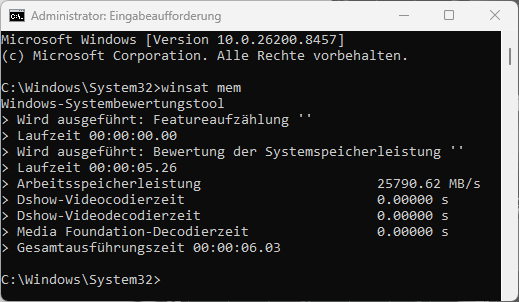
winsat mem

Der ausgeführte Befehl winsat mem misst die Speicherbandbreite des RAMs. In diesem Fall wurden 25.790 MB/s (~25,8 GB/s) erreicht.

Dieser Wert liegt im typischen Bereich eines DDR4‑Systems und zeigt, dass der Arbeitsspeicher grundsätzlich korrekt funktioniert. Es ist kein Fehler erkennbar.

Allerdings liegt die Leistung eher im unteren bis mittleren Bereich, was darauf hindeuten kann, dass entweder kein Dual‑Channel aktiv ist oder der RAM nicht mit maximalem Takt läuft.

Die übrigen Werte mit 0.00000 s sind normal, da diese Tests bei diesem Befehl nicht ausgeführt werden.

Netzwerk Kommunikation Identifikation

Grüne LED (Link/Aktivität)

  • Dauerhaft an (Solid)
    → Verbindung ist hergestellt
  • Blinkt (Blinking)
    → Daten werden übertragen
  • Aus (Off)
    → Keine Verbindung

Orange LED (Geschwindigkeit / Duplex)

  • Dauerhaft an (Solid)
    → Gigabit-Geschwindigkeit (1 Gbit/s)
  • Blinkt (Blinking)
    → Netzwerkaktivität
  • Aus (Off)
    → Niedrigere Geschwindigkeit (10/100 Mbit/s)

Warum das wichtig ist

  • Hilft bei der Fehlersuche (kein Netz / Kabelproblem)
  • Schnelle Prüfung der Verbindungsgeschwindigkeit
  • Echtzeit-Anzeige der Netzwerkaktivität

Tipp

Wenn keine LEDs leuchten:

  • Kabel prüfen
  • Gerät eingeschaltet?
  • Netzwerkport korrekt konfiguriert?

Admin-Hinweis (wichtig)

Die LED-Farben sind nicht zu 100 % standardisiert:

  • Je nach Hersteller (Intel, Realtek, Broadcom, Cisco etc.) kann es Unterschiede geben
  • Manche Geräte nutzen:
    • Grün = 1 Gbit
    • Orange = 100 Mbit
    • andere genau umgekehrt

Deshalb immer:

  • Dokumentation des NIC/Switch prüfen
  • oder direkt per CLI verifizieren:

PowerShell

Get-NetAdapter | Select Name, Status, LinkSpeed

Wenn du möchtest, kann ich dir daraus eine Troubleshooting-Checkliste für Netzwerkprobleme (Layer 1–3) erstellen – speziell für Windows & Server.

Registry Hack: DNS Cache

Dieser Registry Editor Tweak verbessert die Geschwindigkeit des DNS Cache

HKLM -> System -> CurrentControlSet\Services\Dnscache\Parameters –> DWORD CacheHashTableBucketSize 1

HKLM -> System -> CurrentControlSet\Services\Dnscache\Parameters –> DWORD CacheHashTableSize 384

  • Bestimmt die maximale Anzahl von Einträgen pro Hash-Bucket
  • Intern organisiert der DNS-Cache seine Einträge in einer Hash-Tabelle

Wirkung

  • Wert 1 bedeutet:
    • Pro Bucket ist nur 1 DNS-Eintrag erlaubt
    • Minimiert Kollisionen
    • Erhöht ggf. Lookup-Zeit bei hoher Last

Bewertung

VorteilNachteil
Weniger KollisionenSchlechtere Skalierung
Stabiler bei kleinen CachesMehr Buckets nötig

2. CacheHashTableSize = 384

Plain Text

reg wird nicht vollständig unterstützt. Die Syntaxhervorhebung basiert auf Plain Text.

DWORD CacheHashTableSize = 384
Weitere Zeilen anzeigen

Bedeutung

  • Definiert die Anzahl der Buckets in der Hash-Tabelle
  • Also: Größe der Datenstruktur für DNS-Cache

Wirkung

  • 384 Buckets insgesamt
  • In Kombination mit BucketSize=1: 👉 maximal 384 Cache-Einträge

Gesamtwirkung beider Werte

Kombination:

Plain Text

Max Cache Entries = CacheHashTableSize × CacheHashTableBucketSize

= 384 × 1

= 384 Einträge
Weitere Zeilen anzeigen

Praktische Interpretation

Dein System ist konfiguriert auf:

  • relativ kleinen DNS Cache (~384 Einträge)
  • Fokus auf:
    • niedrige Kollisionen
    • deterministisches Verhalten

Auswirkungen im Betrieb

Positiv

  • Vorhersagbares Verhalten
  • Weniger Hash-Kollisionen
  • Stabil bei Embedded / restriktiven Umgebungen

Negativ

  • Cache wird schneller überschrieben
  • Weniger DNS Cache Hits
  • Mehr DNS Queries → höhere Netzlast / höhere Latenz

Default-Verhalten (wichtig für Einordnung)

Microsoft dokumentiert diese Werte nicht prominent als Standard-Tuning-Parameter.

Wichtig:

  • Ohne Eintrag nutzt Windows interne Default-Werte
  • Diese sind in der Praxis oft größer und dynamischer

Daher: Diese Konfiguration ist typischerweise:

  • Hardening / Tuning
  • oder stammt von:
    • GPO / Security Baseline
    • Drittsoftware
    • Performance-Tuning
Script: ADVANCED USB TOOLKIT

@echo off
title ADVANCED USB TOOLKIT
color 0A

:menu
cls
echo =======================================
echo ADVANCED USB TOOLKIT
echo =======================================
echo.
echo 1. Open Device Manager
echo 2. View Connected USB Devices
echo 3. Open Disk Management
echo 4. Safely Remove Hardware
echo 5. Show USB Driver Information
echo 6. List All Drives
echo 7. Format USB Drive
echo 8. Eject USB Drive
echo 9. Open BitLocker Drive Encryption
echo 10. Computer Management
echo 11. Event Viewer
echo 12. Restart Windows Explorer
echo 13. Exit
echo.
set /p choice=Select option:

if %choice%==1 start devmgmt.msc
if %choice%==2 powershell „Get-PnpDevice -Class USB“
if %choice%==3 start diskmgmt.msc
if %choice%==4 rundll32 shell32.dll,Control_RunDLL hotplug.dll
if %choice%==5 powershell „Get-WmiObject Win32_USBControllerDevice“
if %choice%==6 wmic logicaldisk get name, volumename, size
if %choice%==7 echo ACHTUNG: Datentraegerformatierung nur manuell ueber diskpart!
if %choice%==8 powershell „$drive = Read-Host ‚Drive Letter‘; (New-Object -comObject Shell.Application).Namespace(17).ParseName($drive + ‚:‘).InvokeVerb(‚Eject‘)“
if %choice%==9 start control /name Microsoft.BitLockerDriveEncryption
if %choice%==10 start compmgmt.msc
if %choice%==11 start eventvwr.msc
if %choice%==12 taskkill /f /im explorer.exe && start explorer.exe
if %choice%==13 exit

pause
goto menu

Registry Hacks

HKLM\Software\Microsoft\PolicyManager\default\Bluetooth\AllowAdvertiing\value = DWORD –> 0

Der Registry-Eintrag:

Plain Text

reg wird nicht vollständig unterstützt. Die Syntaxhervorhebung basiert auf Plain Text.

HKLM\Software\Microsoft\PolicyManager\default\Bluetooth\AllowAdvertising\value (DWORD) = 0
Weitere Zeilen anzeigen

gehört zum Policy CSP (Configuration Service Provider) von Windows / Intune.

Bedeutung der einzelnen Teile

Pfad

HKLM\Software\Microsoft\PolicyManager\default\

→ Wird von MDM/Intune-Richtlinien verwendet (nicht klassische GPO direkt)

Bluetooth\AllowAdvertising

→ Steuert, ob das Gerät als Bluetooth Advertising Device fungieren darf

„Advertising“ =

Gerät sendet aktiv Bluetooth-Signale (z. B. für):

  • Geräteerkennung
  • Nearby Sharing
  • Beacon-ähnliche Funktionen
  • Pairing-Informationen

value = 0

Deaktiviert Bluetooth Advertising

Wirkung in der Praxis

Wenn AllowAdvertising = 0:

  • Gerät sendet keine Bluetooth Advertising Pakete
  • Gerät ist für andere Geräte schwerer / nicht sichtbar
  • Erhöhte Sicherheit & Privatsphäre
  • Weniger Tracking / Beacon-Erkennung möglich

Typischer Einsatz (Intune / Security Baselines)

Wird häufig gesetzt bei:

  • Security-Hardening
  • Enterprise Devices (Corporate)
  • Schutz vor:
    • Tracking
    • Rogue Device Discovery
    • Ungewolltem Pairing
Secret Windows Command

Der Befehl:

dir c:\ /s /o -s
Weitere Zeilen anzeigen

hat folgende Bedeutung:

Erklärung der einzelnen Parameter

dir

Listet Dateien und Ordner auf.

*c:*

Gibt das Verzeichnis an → gesamtes Laufwerk C:

/s

Rekursiv
Zeigt alle Dateien und Ordner in C:\ inklusive aller Unterordner

/o

→ Sortierung aktivieren

-s

→ Sortierung nach Dateigröße (Size), absteigend

  • s = nach Größe sortieren
  • - = umgekehrte Reihenfolge → größte Dateien zuerst

Gesamtwirkung

Der Befehl listet:

  • alle Dateien auf Laufwerk C:
  • inklusive aller Unterordner
  • sortiert nach Größe (größte zuerst)

Typischer Admin-Usecase

Sehr nützlich für:

  • Speicherfresser finden
  • Analyse von:
    • großen Logfiles
    • Dump-Files
    • falsch konfigurierten Anwendungen

Wichtiger Hinweis

  • Der Befehl kann auf großen Systemen lange laufen
  • Ausgabe ist sehr umfangreich
  • Ohne Umleitung schwer lesbar

Praxis-Tipp (empfohlen)

Ausgabe in Datei speichern:

BAT

dir c:\ /s /o -s > C:\temp\largest_files.txt
Weitere Zeilen anzeigen

Oder direkt filtern:

BAT

dir c:\ /s /o -s | more
Weitere Zeilen anzeigen

Besserer moderner Ansatz (PowerShell)

Für Admins deutlich effizienter:

PowerShell

Get-ChildItem C:\ -Recurse -File | Sort-Object Length -Descending | Select-Object FullName, Length -First 20
Weitere Zeilen anzeigen

👉 Zeigt die *20 größten Dateien auf C:*

Script: Windows Health Check & Repair

@echo off
title Windows Health Check & Repair
color 0A
echo ========================================
echo WINDOWS HEALTH CHECK TOOL
echo ========================================
echo.
echo [1/3] Gathering System Information…
systeminfo
echo.
echo [2/3] Scanning System Files…
sfc /scannow
echo.
echo [3/3] Repairing Windows Image…
DISM /Online /Cleanup-Image /RestoreHealth
echo.
echo ========================================
echo PROCESS COMPLETED
echo ========================================
pause